Domain wimpernshop.de kaufen?
Wir ziehen mit dem Projekt
wimpernshop.de um.
Sind Sie am Kauf der Domain
wimpernshop.de interessiert?
domain@kv-gmbh.de · 0541-91531010
Domain wimpernshop.de kaufen?
Wie aktiviere ich Entwickleroptionen?
Um die Entwickleroptionen auf einem Android-Gerät zu aktivieren, musst du zuerst in die Einstellungen deines Geräts gehen. Suche dort nach dem Punkt "Über das Telefon" oder "Telefoninfo". Tippe dann mehrmals hintereinander auf die Build-Nummer, bis eine Meldung erscheint, dass die Entwickleroptionen aktiviert wurden. Nun kannst du in den Einstellungen unter "System" die Entwickleroptionen finden und aktivieren. Dort hast du Zugriff auf erweiterte Einstellungen, die normalerweise für Entwickler gedacht sind. **
Wo finde ich Entwickleroptionen s7?
Die Entwickleroptionen auf einem Samsung Galaxy S7 können aktiviert werden, indem man zuerst in die Einstellungen des Geräts geht. Dort scrollt man ganz nach unten und wählt den Punkt "Telefoninfo" oder "Über das Telefon" aus. Anschließend tippt man mehrmals hintereinander auf die Build-Nummer, bis eine Meldung erscheint, dass die Entwickleroptionen freigeschaltet wurden. Nun kann man in den Einstellungen unter "Entwickleroptionen" verschiedene erweiterte Einstellungen vornehmen, um beispielsweise USB-Debugging zu aktivieren oder den Bildschirm-Overlay zu steuern. **

Ähnliche Suchbegriffe für Entwickleroptionen
Top-Angebote
Produkte zum Begriff Entwickleroptionen:
-
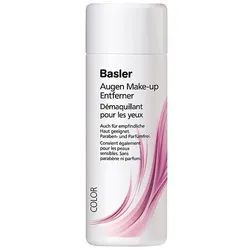
200ml basler Augen Make-up EntfernerMit Aloe Vera, auch für empfindliche Haut geeignet. Parfümfrei. Diese fettfreie Reinigungslotion entfernt Ihr Augen-Make-up gründlich und schonend. Beruhigt die Haut mit Allantoin und Panthenol. Sie reizt die Augenpartie nicht und hinterlässt angenehm frische und entspannte Lider.5,39 €*Versand: 4,90 €Sichere Weiterleitung zum Anbieter
-
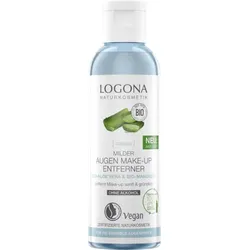
Logona Milder Augen Make-up EntfernerDer LOGONA MILDE AUGEN MAKE-UP ENTFERNER löst sanft Augen Makeup und pflegt dabei die Augenpartie und Wimpern. Die effektive, vegane Formulierung natürlichen Ursprungs mit Bio-Aloe Vera und Bio-Mandelöl sorgt für eine optimale und schonende Reinigung. Auch für Kontaktlinsenträger/innen geeignet. Augenärztlich getestet.5,92 €*Versand: 5,49 €Sichere Weiterleitung zum Anbieter
-
Wo finde ich die Entwickleroptionen?
Die Entwickleroptionen sind normalerweise in den Einstellungen deines Android-Geräts versteckt. Um sie zu aktivieren, musst du zuerst in die Einstellungen deines Geräts gehen. Scrolle dann nach unten und tippe auf "Über das Telefon" oder "Telefoninfo". Dort findest du normalerweise den Menüpunkt "Build-Nummer". Tippe mehrmals hintereinander auf "Build-Nummer", bis eine Meldung erscheint, dass die Entwickleroptionen aktiviert sind. Anschließend kannst du zu den Entwickleroptionen navigieren, indem du zurück zu den Einstellungen gehst und dort den Menüpunkt "Entwickleroptionen" auswählst. **
-
Wo finde ich Entwickleroptionen s8?
Die Entwickleroptionen auf einem Samsung Galaxy S8 können aktiviert werden, indem man zuerst in die Einstellungen des Geräts geht. Dort scrollt man ganz nach unten und wählt den Punkt "Telefoninfo" oder "Über das Telefon" aus. Anschließend tippt man mehrmals hintereinander auf die Build-Nummer, bis eine Meldung erscheint, dass die Entwickleroptionen freigeschaltet wurden. Nun kann man unter den Einstellungen die Entwickleroptionen finden und aktivieren. Dort stehen verschiedene erweiterte Einstellungen zur Verfügung, die für Entwickler nützlich sein können. **
-
Wie kommt man in die Entwickleroptionen?
Um in die Entwickleroptionen auf einem Android-Gerät zu gelangen, musst du zuerst in die Einstellungen deines Geräts gehen. Dort scrollst du nach unten und wählst den Punkt "Über das Telefon" oder "Telefoninfo" aus. Anschließend suchst du nach der Build-Nummer und tippst sie mehrmals hintereinander an. Nach einigen Malen wirst du aufgefordert, deine PIN oder dein Passwort einzugeben. Sobald du dies getan hast, erhältst du die Meldung, dass die Entwickleroptionen aktiviert sind. Nun kannst du in den Einstellungen unter "System" die Entwickleroptionen finden und anpassen. **
-
Was sind die Entwickleroptionen auf Android?
Die Entwickleroptionen auf Android sind eine Reihe von erweiterten Einstellungen, die normalerweise für Entwickler gedacht sind. Sie ermöglichen es Benutzern, auf Funktionen zuzugreifen, die normalerweise nicht sichtbar oder zugänglich sind, wie z.B. das USB-Debugging, die Aktivierung des Bildschirm-Overlays oder die Anpassung der Animationseinstellungen. Sie sollten jedoch mit Vorsicht verwendet werden, da sie für den durchschnittlichen Benutzer möglicherweise nicht relevant oder sogar schädlich sein können. **

Was sind die Entwickleroptionen auf Android?
Die Entwickleroptionen auf Android sind eine Reihe von erweiterten Einstellungen, die normalerweise für Entwickler gedacht sind, um ihre Apps zu testen und zu debuggen. Sie ermöglichen es Benutzern, auf Funktionen zuzugreifen, die normalerweise nicht sichtbar oder zugänglich sind, wie zum Beispiel USB-Debugging, Bildschirmaufzeichnung oder das Aktivieren von simulierten Standorten. Es ist wichtig zu beachten, dass diese Optionen für den durchschnittlichen Benutzer nicht empfohlen sind, da sie zu Fehlfunktionen oder Instabilität führen können. **
Warum funktioniert das Aktivieren der Entwickleroptionen nicht?
Es gibt mehrere mögliche Gründe, warum das Aktivieren der Entwickleroptionen nicht funktioniert. Einer davon könnte sein, dass das Gerät möglicherweise nicht über die erforderlichen Berechtigungen verfügt, um die Entwickleroptionen zu aktivieren. Ein weiterer Grund könnte sein, dass das Gerät möglicherweise nicht auf dem neuesten Stand ist und ein Software-Update benötigt wird. Schließlich könnte es auch sein, dass das Gerät möglicherweise von einem Administrator eingeschränkt ist und das Aktivieren der Entwickleroptionen nicht zulässt. **
Top-Angebote
Produkte zum Begriff Entwickleroptionen:
-
Matas Beauty Augen Make-Up Entferner, 125ml 780252Ihr strahlender AuftrittMatas Augen Make-up Entferner ohne Parfum: ein auf alle Hauttypen abgestimmter Allrounder für Ihre einfache und effektive Augen-Make-up Reinigung. Der Reiniger entfernt fast jedes Augen-Make-up einfach und effektiv. Feuchtigkeitsspendendes Allantoin pflegt und beruhigend die zarte Haut der Augenpartie.Das Nordic Ecolabel (Nordic Swan) wird von den Ländern Finnland, Norwegen, Schweden, Dänemark und Island vergeben, um die Qualität und Unbedenklichkeit der Produkte auszuzeichnen. Auch der Umweltschutz spielt im Rahmen der Zertifizierung eine große Rolle. Speziell beauftragte Institute prüfen, analysieren und bewerten die Produkte ausgiebig. Hauttyp: Für jeden Hauttyp geeignet - speziell für sensitive, empfindliche Haut. Ihre Vorteile im Überblick: frei von Parfum entfernt fast jedes Augen-Make-up mit feuchtigkeitsspendendem Allantoin beruhigend die zarte AugenpartieWirkstoffe: AllantoinAnwendung: 1. Befeuchten Sie ein Wattepad mit Matas Augen Make-up Entferner, wischen Sie damit vorsichtig über Lid und Wimpern, um das Make-up zu lösen. 2. Lassen Sie die Rezeptur einen Moment einwirken, dann mit einer sanften Abwärtsbewegung über Augenlid und Wimpern entfernen. 3. Bei Bedarf ein weiteres Pad anfeuchten, um das Make-up restlos zu entfernen. Expertentipp: Nur eine vollständig gereinigte Haut kann sich über Nacht regenerieren. Bereiten Sie Sie schon am Abend Ihren strahlenden Auftritt am Morgen vor.5,59 €*Versand: 4,50 €Sichere Weiterleitung zum Anbieter
-
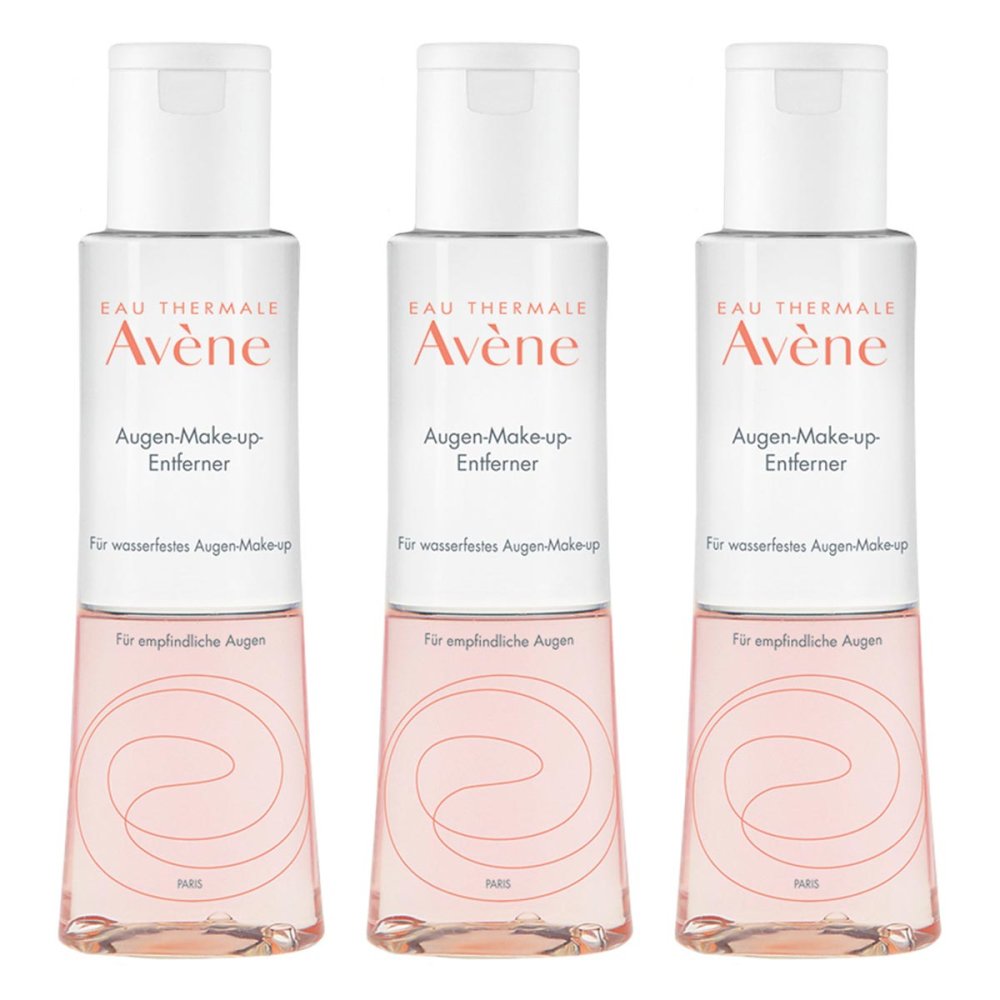
PIERRE FABRE DERMO KOSMETIK GmbH Avene Augen-make-up Entferner Wasserfest Flüss. 08104984Anwendungsgebiet von Avene Augen-make-up Entferner Wasserfest Flüss.Der Avène Augen-Make-up-Entferner für wasserfestes Augen-Make-up entfernt sanft Make-up, beruhigt die Haut und ist besonders für empfindliche Augen, KontaktlinsenträgerInnen und gereizte Augenlider geeignet. Das gründliche Entfernen des Augen-Make-ups am Abend ist unerlässlich, um die strahlenden, schönen Augen zu bewahren. Die Haut um die Augenpartie ist besonders empfindlich und Make-up-Reste können die Haut um die Augen und das Bindegewebe reizen. Deshalb ist es wichtig zum Abschminken ein Reinigungsprodukt zu verwenden, das speziell für die empfindliche Augenpartie (und KontaktlinsenträgerInnen) entwickelt wurde. Es sollte sanft zur Haut sein, aber auch effektiv das Augen-Make-up entfernen. Die milde Zwei-Phasen-Schütteltextur entfernt sanft und zugleich effektiv wasserfestes Augen-Make-up, reduziert den Wimpernverlust und stärkt dadurch die Wimpern. Sie hinterlässt ein angenehmes, geschmeidiges Hautgefühl. Ohne Duftstoffe. Avène bietet für wasserlösliches und wasserfestes Augen-Make-up das passende Reinigungsprodukt. Die Avène Reinigungen stehen für sanfte und besonders verträgliche Formulierungen, auf Basis des einzigartigen Avène Thermalwassers.Wirkungsweise von Avene Augen-make-up Entferner Wasserfest Flüss.Der Augen-Make-up-Entferner für wasserfestes Augen-Make-up enthält eine milde Zwei-Phasen-Schütteltextur bestehend aus einer Öl- und Wasser-Phase: Öl-Phase (Emollienzien), die wasserfestes Make-up effektiv löst und die Haut geschmeidig macht. Isotonische Wasser-Phase mit einer Salzkonzentration ähnlich die der Tränen für eine gute Augenverträglichkeit und zur Entfernung der öligen Rückstände. Avène Thermalwasser wirkt hautberuhigend, reizlindernd und entzündungshemmend. Wirkstoffe / Inhaltsstoffe / ZutatenInhaltsstoffe (nach INCI) von Avene Augen-make-up Entferner Wasserfest Flüss.: WATER (AQUA). AVENE THER49,89 €*Versand: 0,00 €Sichere Weiterleitung zum Anbieter
-
200ml basler Augen Make-up EntfernerMit Aloe Vera, auch für empfindliche Haut geeignet. Parfümfrei. Diese fettfreie Reinigungslotion entfernt Ihr Augen-Make-up gründlich und schonend. Beruhigt die Haut mit Allantoin und Panthenol. Sie reizt die Augenpartie nicht und hinterlässt angenehm frische und entspannte Lider.5,39 €*Versand: 4,90 €Sichere Weiterleitung zum Anbieter
-
Wie aktiviere ich Entwickleroptionen?
Um die Entwickleroptionen auf einem Android-Gerät zu aktivieren, musst du zuerst in die Einstellungen deines Geräts gehen. Suche dort nach dem Punkt "Über das Telefon" oder "Telefoninfo". Tippe dann mehrmals hintereinander auf die Build-Nummer, bis eine Meldung erscheint, dass die Entwickleroptionen aktiviert wurden. Nun kannst du in den Einstellungen unter "System" die Entwickleroptionen finden und aktivieren. Dort hast du Zugriff auf erweiterte Einstellungen, die normalerweise für Entwickler gedacht sind. **
-
Wo finde ich Entwickleroptionen s7?
Die Entwickleroptionen auf einem Samsung Galaxy S7 können aktiviert werden, indem man zuerst in die Einstellungen des Geräts geht. Dort scrollt man ganz nach unten und wählt den Punkt "Telefoninfo" oder "Über das Telefon" aus. Anschließend tippt man mehrmals hintereinander auf die Build-Nummer, bis eine Meldung erscheint, dass die Entwickleroptionen freigeschaltet wurden. Nun kann man in den Einstellungen unter "Entwickleroptionen" verschiedene erweiterte Einstellungen vornehmen, um beispielsweise USB-Debugging zu aktivieren oder den Bildschirm-Overlay zu steuern. **
-
Wo finde ich die Entwickleroptionen?
Die Entwickleroptionen sind normalerweise in den Einstellungen deines Android-Geräts versteckt. Um sie zu aktivieren, musst du zuerst in die Einstellungen deines Geräts gehen. Scrolle dann nach unten und tippe auf "Über das Telefon" oder "Telefoninfo". Dort findest du normalerweise den Menüpunkt "Build-Nummer". Tippe mehrmals hintereinander auf "Build-Nummer", bis eine Meldung erscheint, dass die Entwickleroptionen aktiviert sind. Anschließend kannst du zu den Entwickleroptionen navigieren, indem du zurück zu den Einstellungen gehst und dort den Menüpunkt "Entwickleroptionen" auswählst. **
-
Wo finde ich Entwickleroptionen s8?
Die Entwickleroptionen auf einem Samsung Galaxy S8 können aktiviert werden, indem man zuerst in die Einstellungen des Geräts geht. Dort scrollt man ganz nach unten und wählt den Punkt "Telefoninfo" oder "Über das Telefon" aus. Anschließend tippt man mehrmals hintereinander auf die Build-Nummer, bis eine Meldung erscheint, dass die Entwickleroptionen freigeschaltet wurden. Nun kann man unter den Einstellungen die Entwickleroptionen finden und aktivieren. Dort stehen verschiedene erweiterte Einstellungen zur Verfügung, die für Entwickler nützlich sein können. **
Ähnliche Suchbegriffe für Entwickleroptionen
-
Logona Milder Augen Make-up EntfernerDer LOGONA MILDE AUGEN MAKE-UP ENTFERNER löst sanft Augen Makeup und pflegt dabei die Augenpartie und Wimpern. Die effektive, vegane Formulierung natürlichen Ursprungs mit Bio-Aloe Vera und Bio-Mandelöl sorgt für eine optimale und schonende Reinigung. Auch für Kontaktlinsenträger/innen geeignet. Augenärztlich getestet.5,92 €*Versand: 5,49 €Sichere Weiterleitung zum Anbieter
-
Wie kommt man in die Entwickleroptionen?
Um in die Entwickleroptionen auf einem Android-Gerät zu gelangen, musst du zuerst in die Einstellungen deines Geräts gehen. Dort scrollst du nach unten und wählst den Punkt "Über das Telefon" oder "Telefoninfo" aus. Anschließend suchst du nach der Build-Nummer und tippst sie mehrmals hintereinander an. Nach einigen Malen wirst du aufgefordert, deine PIN oder dein Passwort einzugeben. Sobald du dies getan hast, erhältst du die Meldung, dass die Entwickleroptionen aktiviert sind. Nun kannst du in den Einstellungen unter "System" die Entwickleroptionen finden und anpassen. **
-
Was sind die Entwickleroptionen auf Android?
Die Entwickleroptionen auf Android sind eine Reihe von erweiterten Einstellungen, die normalerweise für Entwickler gedacht sind. Sie ermöglichen es Benutzern, auf Funktionen zuzugreifen, die normalerweise nicht sichtbar oder zugänglich sind, wie z.B. das USB-Debugging, die Aktivierung des Bildschirm-Overlays oder die Anpassung der Animationseinstellungen. Sie sollten jedoch mit Vorsicht verwendet werden, da sie für den durchschnittlichen Benutzer möglicherweise nicht relevant oder sogar schädlich sein können. **
-
Was sind die Entwickleroptionen auf Android?
Die Entwickleroptionen auf Android sind eine Reihe von erweiterten Einstellungen, die normalerweise für Entwickler gedacht sind, um ihre Apps zu testen und zu debuggen. Sie ermöglichen es Benutzern, auf Funktionen zuzugreifen, die normalerweise nicht sichtbar oder zugänglich sind, wie zum Beispiel USB-Debugging, Bildschirmaufzeichnung oder das Aktivieren von simulierten Standorten. Es ist wichtig zu beachten, dass diese Optionen für den durchschnittlichen Benutzer nicht empfohlen sind, da sie zu Fehlfunktionen oder Instabilität führen können. **
-
Warum funktioniert das Aktivieren der Entwickleroptionen nicht?
Es gibt mehrere mögliche Gründe, warum das Aktivieren der Entwickleroptionen nicht funktioniert. Einer davon könnte sein, dass das Gerät möglicherweise nicht über die erforderlichen Berechtigungen verfügt, um die Entwickleroptionen zu aktivieren. Ein weiterer Grund könnte sein, dass das Gerät möglicherweise nicht auf dem neuesten Stand ist und ein Software-Update benötigt wird. Schließlich könnte es auch sein, dass das Gerät möglicherweise von einem Administrator eingeschränkt ist und das Aktivieren der Entwickleroptionen nicht zulässt. **
* Alle Preise verstehen sich inklusive der gesetzlichen Mehrwertsteuer und ggf. zuzüglich Versandkosten. Die Angebotsinformationen basieren auf den Angaben des jeweiligen Shops und werden über automatisierte Prozesse aktualisiert. Eine Aktualisierung in Echtzeit findet nicht statt, so dass es im Einzelfall zu Abweichungen kommen kann. ** Hinweis: Teile dieses Inhalts wurden von KI erstellt.